

"Három eszközt cseréltünk le a Yapletre, és a válaszidőnk 4 óráról 2 percre csökkent. Az AI szinte mindig jól válaszol."
MK
Kovács M.
Ügyfélszolgálat vezető, SaaS cég
Vezesd az új felhasználókat az első sikerélményükhöz, amint belépnek — kód nélküli, vezetett tooltipekkel, a valódi gombjaidhoz rögzítve.

 G2 és Capterra| Kód nélkül
Magában a termékedben
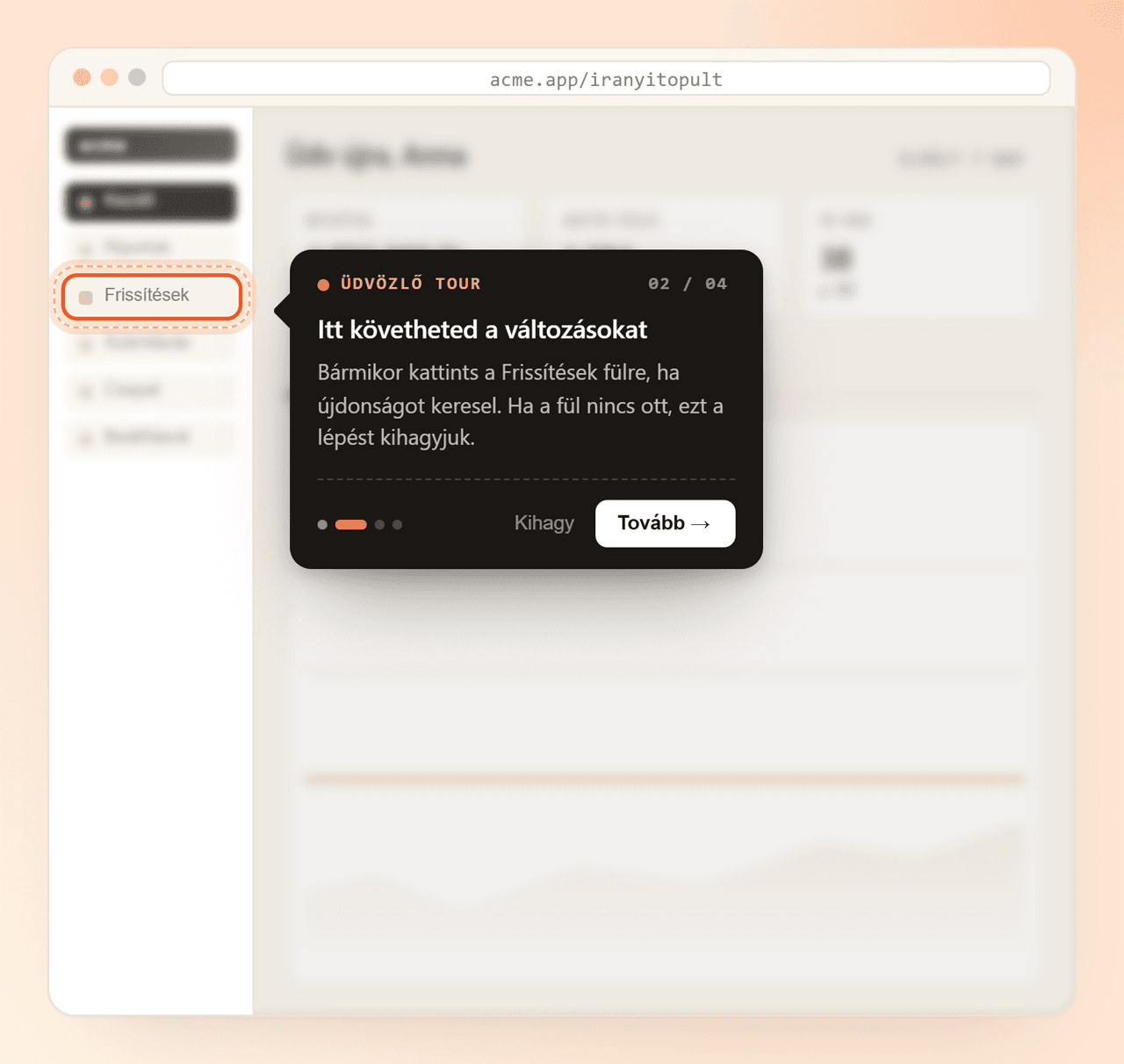
A bemutatók a valódi alkalmazásod tetején futnak: ugyanazok a gombok, ugyanaz a menü. A Yaplet a kiválasztott elemhez rögzíti a tooltipet és kiemeli a célpontot, így a felhasználó látja, mire kattintson, és nem kell képernyőképet visszakeresnie.
2. lépés / 5
Nyisd meg az Inboxot
Ide érkezik minden beszélgetés: chat, e-mail és a többi.
Valódi elemekhez rögzítve
Bármelyik gombra, menüre vagy mezőre rákattintasz a vizuális kijelölővel. A tooltip akkor is követi az elemet, ha változik a layout.
URL szerinti indítás
Megadsz egy kezdő URL-t. A bemutató megvárja a megfelelő oldalt, így soha nem rossz helyen indul.
Tartalék szelektorok
Lépésenként megadhatsz tartalék szelektorokat. Ha az elem hiányzik, a Yaplet a következővel próbálkozik.
Átugrás, ha rejtett
Opcionális UI-elemhez kötött a lépés? A Yaplet kihagyja, ha a célpont nincs a képernyőn.
A Yaplet bemutatóiban
Ugyanaz a felület, mint a chatedhez, CRM-edhez és tudásbázisodhoz. Egy eszköz, nem öt. Kattintós szerkesztő, viselkedés-alapú triggerek és lépések, amik túlélik a valódi termékfejlesztést, kiegészítők és felárak nélkül.
Megnyitod az alkalmazásod, rákattintasz egy elemre, beírod az üzenetet. Húzással átrendezed a lépéseket és élőben látod az eredményt. Lépésenkénti kód nélkül.
Minden lépés egy CSS szelektorhoz rögzül, amit vizuálisan választasz ki. A tooltip követi az elemet, bárhol is legyen az oldalon.
Mutasd a megfelelő bemutatót a megfelelő felhasználónak: járt X-en, de nem csinált Y-t, adott oldalon, adott csomagban. Több, mint az "első látogatás".
Annyi lépést láncolsz össze, amennyit akarsz. A látogató látja a haladásjelző pontokat, és a saját tempójában halad.
A Yaplet reflektorfénybe helyezi az elemet és elhalványítja az oldal többi részét, így a felhasználó tudja, hova nézzen, nyilak kuszasága nélkül.
Keverheted a lépéstípusokat: középre igazított poszt, mutató szöveges tooltippel, mutató beágyazott videóval, vagy egyszerű link, ami másik URL-re visz.
Lépésenként adhatsz tartalék szelektorokat. Ha változik a UI, a bemutató átvált rájuk, nem törik el.
Minden lépést megírsz a közönséged nyelvein. A Yaplet a megfelelő szöveget mutatja a megfelelő látogatónak.
A bemutatók telefonon és asztali gépen is működnek. A tooltipek áthelyeződnek, a méretek igazodnak, nincs csúnya kilógás.
Onboarding
A legtöbb felhasználó az első menetben eldönti, marad-e. A Yaplet abban a pillanatban elvezeti az aha-pillanathoz, ahogy belép, súgócikk és support ticket nélkül.
Funkciófelfedezés
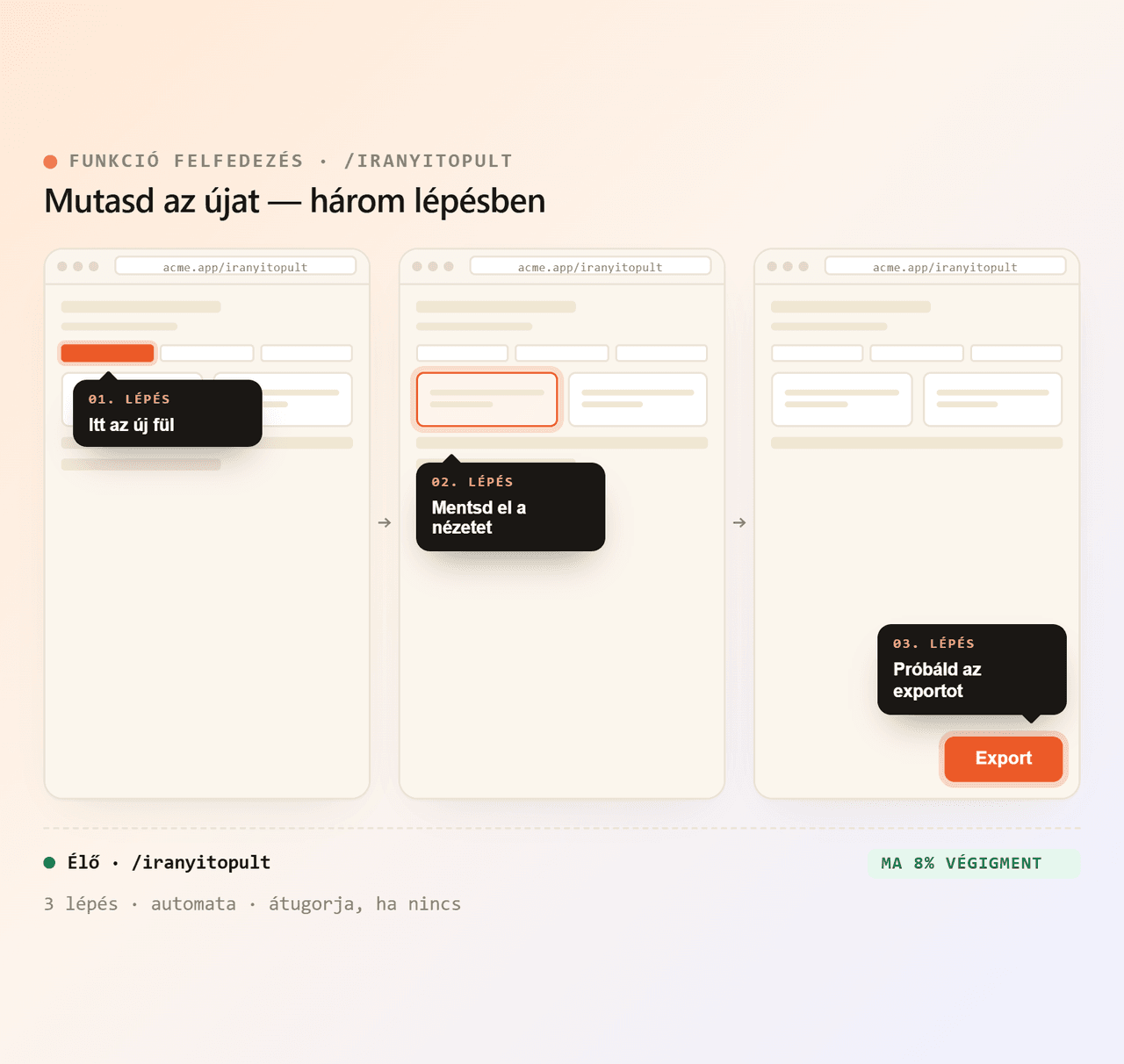
Kiadtál valami nagyszerűt, és senki sem vette észre. Indíts egy célzott bemutatót azon az oldalon, ahol az új funkció van, így a meglévő felhasználók másodpercek alatt látják az újdonságot, changelog olvasása nélkül.
Percek alatt működik
Nincs új SDK, nincs lépésenkénti kód. Megnyitod az alkalmazásod a Yaplet szerkesztőjében, rákattintasz a kiemelni kívánt elemekre, megírod az üzeneteket, publikálsz.
Nyisd meg az alkalmazásod a Yaplet vizuális szerkesztőjében. Kattints egy elemre, írd be a tooltipet, ismételd. Húzással átrendezed.
Ugyanaz a Yaplet snippet, amit a live chathez használnál. Egy telepítés viszi a chatet, a termékbemutatókat, a kérdőíveket és a többit is.
Megadod a kezdő URL-t, kiválasztod, ki lássa, és élesíted. Bármikor szerkesztheted, nálad nem kell semmit újratelepíteni.
<!-- Egy snippet viszi a chatet, a termékbemutatókat és a Yaplet többi részét -->
<script src="https://yaplet.com/api/sdk/loader?widgetId=YOUR_WIDGET_ID" async></script>
<script>
  Yaplet.initialize("YOUR_WIDGET_ID");
</script>Ne írj olyan dokumentációt, amit senki sem olvas. Készítsd el az első bemutatódat még ma az örök ingyenes csomagon, bankkártya nélkül, és bármikor újraszerkeszted, ha változik a terméked. Ráadásul havi 100 ingyenes AI válasz a VEX-től.
Gyakori kérdések
Rövid, őszinte válaszok. Maradt kérdés? Nyiss egy chatet, és válaszolunk.
Beszélj egy igazi emberrel
Mi is Yapletet használunk. Próbáld ki rajtunk.
Az alkalmazásodon belül. Ha a Yaplet snippet telepítve van, a bemutatók a valódi felületed tetején futnak rétegként. A tooltipek a tényleges gombjaidhoz, menüidhez és űrlapjaidhoz rögzülnek.
Nem. Minden lépést a Yaplet vizuális szerkesztőjében tervezel meg: megnyitod a terméked a szerkesztőben, rákattintasz a kiemelni kívánt elemre, beírod az üzenetet, a Yaplet pedig rögzíti helyetted a szelektort.
Beállítasz egy kezdő URL-t a bemutatóhoz, és opcionális látogatói és viselkedési feltételeket (oldal, eltöltött idő, egyedi tulajdonságok, gyakoriság). A Yaplet csak akkor indítja, ha ezek mind teljesülnek.
Minden lépéshez tartalék szelektorokat adhatsz, amiket a Yaplet sorban kipróbál. Egy lépést meg is jelölhetsz "átugrás, ha rejtett" opcióval, hogy egy opcionális elem soha ne törje meg a folyamatot.
Négyféle: középre igazított poszt, mutató tooltip egy elemen, mutató beágyazott videóval, és link lépés, ami egy másik URL-re viszi a látogatót. Bármilyen kombinációban.
Igen. A bemutatók támogatják a látogatói és oldal alapú célzást, így futtathatsz üdvözlő bemutatót az új regisztrálóknak, és funkciófelfedezőt csak egy adott csomagon vagy oldalon lévő felhasználóknak.
Igen. A tooltipek átrendeződnek a keskenyebb képernyőre, a kiemelő keret pedig a célelemhez igazodik. Ugyanaz a bemutató működik telefonon és asztali gépen.
Igen. Ugyanaz a snippet futtatja a VEX-et, az AI chatbotunkat, és az ingyenes csomag havi 100 AI választ ad, bankkártya nélkül. Ha elfogynak, a VEX nem áll le: tölts fel előre fizetett egyenleget ($5-tól, előfizetés nélkül, a kredit soha nem jár le), és fizesd-ahogy-használod alapon válaszol tovább.
Vélemények
Szakértőinket és technológiánkat azok a csapatok értékelik a leginkább, akik az ügyfél kommunikációt a puszta válaszadás helyett hatékony, stratégiai előnyre váltják.
G2Capterra